



 43 3329-2202
 43 99996-2202

Guia completo para manter seu computador funcionando perfeitamente e evitar gastos desnecessários com reparos
Quantas vezes você já precisou levar seu notebook para consertar e recebeu uma conta surpreendentemente cara? A maioria dos problemas que afetam notebooks poderia ser evitada com uma manutenção preventiva adequada. Neste artigo, vamos mostrar como você pode economizar significativamente com reparos ao adotar práticas simples de cuidado com seu equipamento. Não importa se você usa o notebook para trabalho, estudos ou entretenimento em Londrina, as técnicas que apresentaremos aqui funcionam para qualquer situação.
A manutenção preventiva é como um seguro para seu computador. Assim como você cuida da saúde visitando o médico regularmente, seu notebook também precisa de atenção periódica para funcionar sem problemas. O melhor de tudo é que muitas dessas práticas podem ser feitas em casa, sem necessidade de conhecimento técnico avançado. Você vai entender por que a prevenção é sempre mais barata que o conserto.
Durante este guia, você aprenderá desde limpeza básica até procedimentos um pouco mais técnicos, tudo explicado de forma simples. Vamos abordar tanto dicas para usuários iniciantes quanto orientações úteis para quem já tem experiência. Se você mora em Londrina ou região, também indicaremos quando é hora de procurar ajuda profissional para garantir que seu notebook tenha a melhor assistência técnica disponível.
Por Que a Manutenção Preventiva é Essencial para seu Notebook
Entender a importância da manutenção preventiva é o primeiro passo para proteger seu investimento. Um notebook é um equipamento complexo, com componentes eletrônicos delicados que geram calor durante o funcionamento. Quando você não realiza manutenção regular, poeira e partículas se acumulam nos dissipadores de calor, ventiladores e entradas de ar. Isso causa superaquecimento, que é uma das principais causas de travamentos, lentidão e falhas de hardware.
Além do calor, existem outros inimigos silenciosos do seu notebook. O disco rígido é particularmente vulnerável, especialmente em notebooks antigos. Fragmentação de dados, acúmulo de arquivos desnecessários e falta de espaço em disco reduzem drasticamente o desempenho. O sistema operacional também sofre com o tempo, acumulando programas que iniciam automaticamente e consumem recursos. Tudo isso contribui para um computador cada vez mais lento e instável.
O custo de não fazer manutenção preventiva é muito alto. Uma limpeza descuidada que deveria custar entre R$ 80 e R$ 150 pode se transformar em uma substituição de placa mãe que custa dez vezes mais. Um ventilador entupido que danifica o processador, uma bateria que não carrega por falta de limpeza dos conectores, ou um HD que falha completamente são problemas que poderiam ter sido prevenidos com cuidados simples. Investir em manutenção preventiva agora significa economizar substancialmente no futuro.
Limpeza Física: O Primeiro Passo da Manutenção
A limpeza externa do seu notebook é tão importante quanto a interna. Comece desligando completamente o equipamento e deixando-o desligar por alguns minutos. Depois, use um pano microfibra levemente úmido para limpar a tela com movimentos suaves, nunca aplicando pressão. Para o teclado e carcaça, um pano ligeiramente umedecido em água destilada funciona bem. Evite completamente derramar água ou usar produtos químicos fortes que danificam a pintura ou os componentes.
A limpeza interna é onde a maioria dos problemas começa. Se você se sente confortável, pode abrir seu notebook (sempre verificando se não está em garantia). Use um compressor de ar ou uma bombinha manual para remover poeira dos ventiladores, dissipadores e entrada de ar. Mantenha o compressor a uma distância segura e não force o ar para dentro das frestas com força excessiva. Se preferir, muitos técnicos em Londrina realizam esse serviço por um valor acessível.
Não negligencie também a limpeza do local onde o notebook é usado. Um espaço com pouca poeira significa menos limpezas necessárias do equipamento. Se você trabalha em ambientes muito poluídos, considere usar uma mochila protetora ou estojo quando transporta o notebook. Pequenas partículas penetram constantemente quando o equipamento está em uso, então uma manutenção mensal da limpeza física é recomendada para usuários em ambientes muito poeirentos ou que usam o notebook continuamente.
Limpeza e Otimização de Software: Mantendo o Sistema Rápido
Assim como a poeira suja o hardware, o sistema operacional se entope de programas desnecessários e arquivos duplicados. Comece desinstalando aplicativos que você não usa mais. No Windows, vá para Configurações > Aplicativos > Aplicativos e recursos, e remova programas que são apenas peso morto. Você vai ficar surpreso com quantas coisas estão instaladas e nunca são usadas.
O próximo passo é desativar programas que iniciam automaticamente. Muitos aplicativos se habilitam para iniciar junto com o Windows, consumindo memória e CPU desde o boot. Abra o Gerenciador de Tarefas (Ctrl + Shift + Esc), vá para a aba Inicialização, e desative programas que não precisa que iniciem automaticamente. Mantenha apenas o software essencial do seu notebook, como driver de rede e programas que realmente usa todos os dias.
Um disco rígido ou SSD cheio também causa lentidão. Realize limpeza de arquivos temporários regularmente. Você pode usar a ferramenta de Limpeza de Disco nativa do Windows ou ferramentas especializadas como CCleaner. Defragmente o disco rígido mensalmente se seu notebook for mais antigo (SSDs não precisam de desfragmentação). Mantenha pelo menos 10-15% de espaço livre no disco. Verificações de disco regulares também ajudam a identificar erros antes que se tornem problemas sérios. Essas práticas de software devem ser repetidas a cada dois meses para manter o sistema otimizado.
Gerenciamento de Temperatura: Prevenindo Superaquecimento
O superaquecimento é o responsável direto ou indireto pela maioria dos problemas que vemos em notebooks em Londrina. Componentes eletrônicos funcionam corretamente em faixas específicas de temperatura. Acima disso, começam a degradar rapidamente. Um processador que funciona regularmente a 95ºC vai durar muito menos que um que fica entre 50ºC e 70ºC durante operações normais.
Monitore a temperatura do seu notebook usando softwares como HWiNFO ou Core Temp. Execute o programa enquanto usa o computador normalmente e anote as temperaturas máximas. Se o processador ou GPU estiverem acima de 85ºC durante uso normal (não jogando ou renderizando), há um problema. Geralmente é acúmulo de poeira no ventilador ou pasta térmica ressecada que precisa ser substituída. Nesse caso, procure um técnico especializado em Londrina.
Para evitar superaquecimento, mantenha as entradas de ar do notebook desobstruídas. Não use o equipamento em camas, almofadas ou superfícies macias que bloqueiam o fluxo de ar. Use um suporte de notebook ou base de resfriamento quando trabalha em longas sessões. Coloque o notebook em superfícies firmes e planas que permitam circulação de ar por baixo. Em ambientes muito quentes, como durante o verão em Londrina, é ainda mais importante garantir boa ventilação. Se o ventilador fizer barulho excessivo ou anormal, é sinal de que há problemas de ventilação que precisam de atenção.
Cuidados com Bateria e Carregador
A bateria é muitas vezes negligenciada, mas é um componente crítico e caro de substituir. Práticas simples prolongam significativamente a vida útil da bateria. Evite descarregar completamente a bateria regularmente. Se vai ficar semanas sem usar o notebook, deixe-o com carga entre 30% e 50%. Não deixe sempre plugado à tomada; use a bateria regularmente para mantê-la ativa. Ambientes muito quentes prejudicam baterias, então mantenha seu notebook em local fresco quando não estiver em uso.
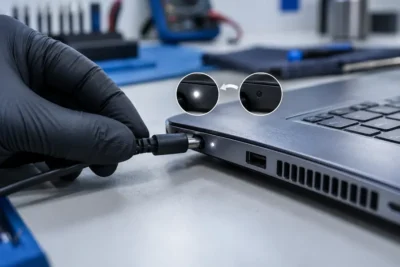
Os conectores de carregamento acumulam sujeira e oxidação, causando mau contato e falha de carregamento. Limpe periodicamente o pino do carregador e a entrada no notebook usando álcool isopropílico e um cotonete. Nunca force o conector; se está difícil encaixar, há algo errado. Danos nos conectores são caros de consertar, exigindo troca de placa mãe em alguns casos. Use sempre o carregador original ou de fabricante confiável; carregadores genéricos de má qualidade danificam bateria e placa de energia.
Se a bateria não carrega mais ou mantém carga por apenas minutos, geralmente é hora de substituir. Baterias desgastadas não precisam ser consertadas, apenas trocadas. Em Londrina, técnicos especializados têm baterias de reposição por preços adequados. Não tente consertar ou mexer internamente na bateria; ela contém química perigosa. Se sua bateria incha ou fica quente, desligue imediatamente o notebook e procure assistência técnica urgentemente.
Proteção Contra Vírus e Malware
Um notebook infectado por vírus ou malware funciona como se estivesse quebrado, mesmo que hardware esteja intacto. É impossível fazer manutenção preventiva ignorando segurança. Use um antivírus confiável como Windows Defender (nativo no Windows) ou alternativas reconhecidas. Mantenha-o sempre atualizado e faça varreduras completas mensalmente. Se seu notebook está muito lento e nenhuma otimização de software resolveu, a causa pode ser infecção.
Além de antivírus, adote comportamentos seguros. Não abra emails de remetentes desconhecidos com anexos. Não baixe programas de sites não confiáveis. Não clique em links suspeitos em redes sociais. Esses hábitos simples previnem a maioria das infecções. Mantenha Windows e todos os programas atualizados; atualizações frequentemente corrigem vulnerabilidades de segurança. Se você trabalha com muitos arquivos de fontes diferentes, considere fazer varreduras mais frequentes.
Em casos de suspeita de infecção severa, quando o antivírus não consegue remover o problema, procure ajuda profissional. Técnicos em Londrina podem fazer limpeza profunda e reinstalação de sistema se necessário. É melhor investir em uma limpeza preventiva quando notar comportamento estranho do que deixar a infecção piorar e danificar arquivos importantes. Manter backup regular de arquivos importantes também protege contra perda de dados por malware ou falha de hardware.
Manutenção de Periféricos e Conexões
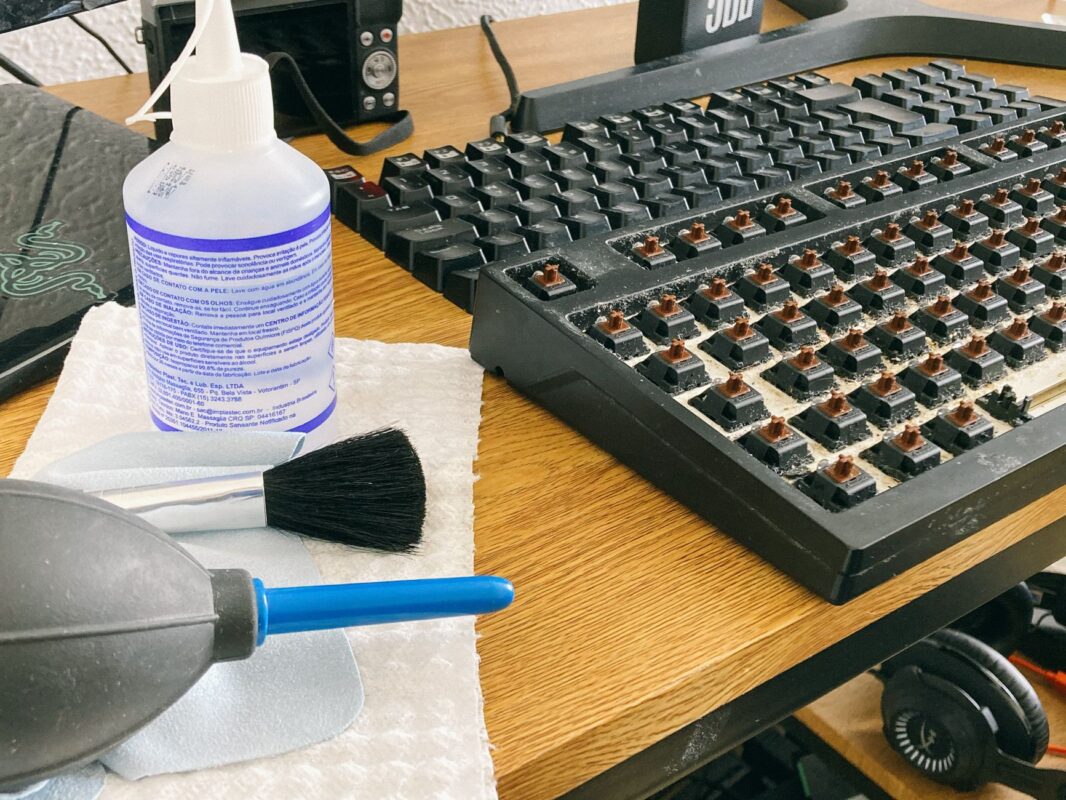
Não esqueça que periféricos também precisam de manutenção. Teclado entupido de poeira influencia o desempenho ao digitar. Use compressor de ar para limpar entre as teclas ou retire o teclado e limpe mais profundamente se souber fazer. Mouse com sensor sujo perde precisão; álcool isopropílico no sensor resolve. Cabos soltos causam problemas intermitentes difíceis de diagnosticar; verifique se todos os cabos estão bem conectados.
As portas USB e conectores de vídeo acumulam oxidação. Se uma porta não funciona bem, limpe o conector com álcool isopropílico em cotonete. Portas USB danificadas são caras de consertar, então cuidado ao inserir e remover cabos. Evite forçar nada; tudo deve se encaixar naturalmente. Se tem um docking station, limpe-o também regularmente, pois contém múltiplos conectores que acumulam sujeira.
Se usa notebook constantemente com mouse externo e teclado, não abandone os periféricos internos. Exercite o teclado e touchpad regularmente, mesmo que em uso reduzido, para manter os componentes ativos. Um teclado sem uso fica facilmente entupido e pode falhar quando realmente precisa dele de emergência. Mousepad sem uso pode desenvolver problemas de resposta. Pratique limpeza periódica de todos os periféricos como parte da rotina de manutenção.
Cronograma Recomendado de Manutenção Preventiva
Estabelecer um cronograma é essencial para que a manutenção preventiva se torne hábito. Semanalmente, simplesmente mantenha seu notebook em um espaço limpo, sem alimentos ou bebidas por perto, e desligue-o completamente pelo menos uma noite para que esfrie completamente. Mensalmente, dedique 30 minutos para limpeza externa com pano microfibra, desinstalação de programas não usados, e verificação de temperatura com HWiNFO.
A cada três meses, realize limpeza mais profunda de software com ferramenta de limpeza de disco, defragmentação (se tiver HD mecânico), e verificação de disco para erros. A cada seis meses, se você se sente confortável, abra o notebook e limpe ventiladores com ar comprimido, ou procure técnico especializado para fazer isso. Nessa ocasião, também atualize todos os drivers e verifique se há bios updates disponíveis.
Annualmente, considere levar o notebook a um técnico profissional em Londrina para uma inspeção completa, mesmo que tudo pareça estar funcionando bem. Eles podem identificar problemas futuros e repassar pasta térmica se necessário. Se usa o notebook intensivamente para trabalho, considere aumentar a frequência dessas manutenções. O importante é ter disciplina; uma pequena manutenção regular custa infinitamente menos que um conserto de emergência.