


 43 3329-2202
 43 99996-2202


Neste artigo, você vai entender como funciona essa combinação, quais configurações merecem atenção e como aproveitar melhor o armazenamento do seu equipamento.
Usar HD junto com SSD deixa o computador mais lento?
Não. A simples presença de um HD no computador não reduz o desempenho do SSD. Os dois dispositivos trabalham de maneira independente, cada um com suas próprias características de leitura e gravação de dados.
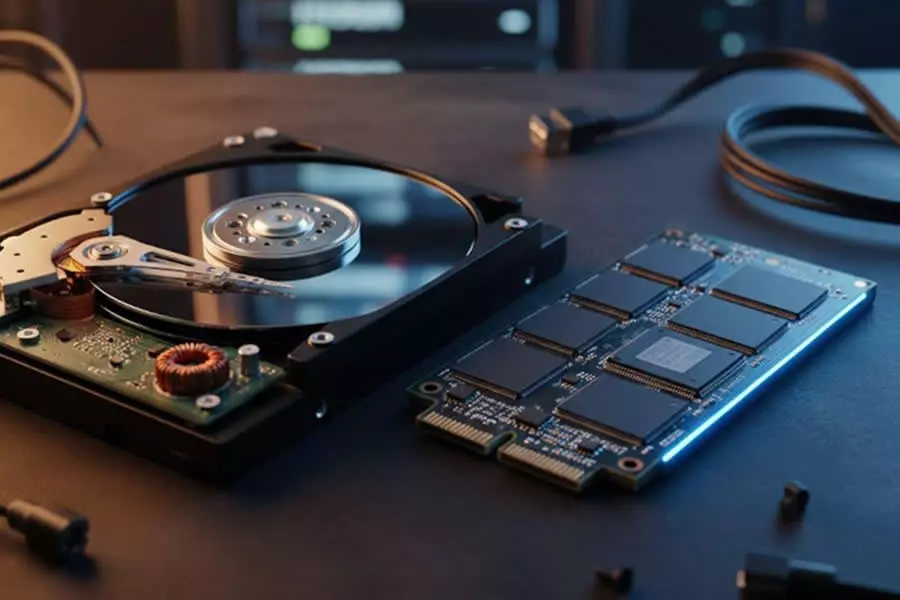
O SSD utiliza memória flash para armazenar informações, enquanto o HD tradicional utiliza discos magnéticos que giram internamente para acessar os dados. Por isso, o SSD normalmente apresenta velocidades muito superiores, especialmente na inicialização do sistema operacional e na abertura de programas.
Quando o Windows está instalado no SSD e os programas principais também são executados a partir dele, o HD pode funcionar apenas como uma unidade adicional para guardar arquivos. Nesse cenário, o computador consegue aproveitar a velocidade do SSD sem precisar abandonar o armazenamento antigo.
O problema aparece quando determinadas tarefas dependem do HD. Como ele possui velocidade de acesso inferior, pode se tornar um gargalo em operações que exigem leitura e gravação frequentes de arquivos armazenados nessa unidade.
Qual é a diferença entre HD e SSD?
Embora os dois dispositivos tenham a mesma finalidade básica, que é armazenar informações, a tecnologia utilizada por cada um é bastante diferente.
Como funciona o HD tradicional?
O HD, também conhecido como Hard Disk Drive, utiliza discos magnéticos que giram em alta velocidade. Uma cabeça de leitura e gravação acessa as informações armazenadas nesses discos.
Por depender de componentes mecânicos, o HD apresenta maior tempo de acesso aos arquivos. Isso pode ser percebido na inicialização do Windows, na abertura de programas pesados e na transferência de grandes quantidades de dados.
Apesar disso, o HD continua sendo uma opção interessante para armazenar documentos, fotografias, vídeos, backups e outros arquivos que não precisam de acesso extremamente rápido.
Como funciona o SSD?
O SSD, ou Solid State Drive, utiliza chips de memória flash para armazenar os dados. Diferentemente do HD, ele não possui discos giratórios ou peças mecânicas móveis.
Essa tecnologia proporciona acesso muito mais rápido às informações, reduz o tempo de inicialização do sistema operacional e melhora a resposta geral do computador.
Dependendo do modelo e da interface utilizada, um SSD pode apresentar velocidades de leitura e gravação muito superiores às de um HD convencional.
Quando o HD pode prejudicar o desempenho de um computador com SSD?
Embora a presença do HD não prejudique diretamente o SSD, algumas configurações podem fazer o computador apresentar lentidão.
1. Windows instalado no HD em vez do SSD
Esse é um dos erros mais comuns. Algumas pessoas instalam um SSD no computador, mas continuam utilizando o Windows na unidade antiga.
Nesse caso, o sistema operacional continua dependendo da velocidade do HD para inicializar e executar tarefas. O SSD pode até estar instalado corretamente, mas não estará sendo aproveitado em seu potencial.
Para obter melhores resultados, o ideal é instalar o sistema operacional no SSD e configurar o computador para inicializar por essa unidade.
2. Programas instalados no HD
Se programas utilizados diariamente estiverem instalados no HD, a abertura e o carregamento dessas aplicações poderão demorar mais.
Softwares de edição, ferramentas profissionais, jogos e programas que acessam muitos arquivos podem apresentar diferenças perceptíveis quando executados a partir de um HD.
Uma boa solução é manter os programas mais utilizados no SSD e reservar o HD para arquivos maiores e menos acessados.
3. Arquivo de paginação configurado inadequadamente
O Windows utiliza um recurso chamado arquivo de paginação para complementar a memória RAM quando necessário.
Se esse arquivo estiver em uma unidade lenta, determinadas operações poderão apresentar maior demora, especialmente quando o computador estiver com pouca memória disponível.
Em uma configuração com SSD e HD, normalmente é recomendável deixar o gerenciamento do arquivo de paginação a cargo do Windows, preferencialmente com o SSD disponível para esse recurso.
4. HD com problemas ou desgaste
Um HD antigo, com setores defeituosos, falhas mecânicas ou problemas de comunicação, pode provocar travamentos, erros e lentidão.
Mesmo que o Windows esteja instalado no SSD, o computador pode apresentar dificuldades quando algum programa tenta acessar arquivos armazenados em uma unidade com problemas.
Por isso, é importante verificar a saúde do HD e realizar backups dos arquivos importantes.
Vale a pena utilizar HD e SSD no mesmo notebook?
Sim! Essa combinação pode ser bastante vantajosa, principalmente para quem precisa de espaço para armazenar muitos arquivos sem abrir mão da velocidade.
Uma configuração bastante utilizada é:
- SSD: instalação do Windows, programas principais e aplicativos utilizados diariamente.
- HD: armazenamento de documentos, fotos, vídeos, backups e arquivos maiores.
Dessa maneira, o SSD fica responsável pelas tarefas que exigem velocidade, enquanto o HD oferece espaço adicional para guardar informações.
Entretanto, é importante verificar se o notebook possui espaço físico e conexões compatíveis para utilizar os dois dispositivos simultaneamente. Alguns modelos permitem instalar um segundo armazenamento, enquanto outros possuem apenas um compartimento.
Como saber se o Windows está utilizando o SSD corretamente?
Se você já instalou um SSD e ainda percebe lentidão no computador, vale a pena conferir algumas configurações.
Confira onde o Windows está instalado
Uma maneira simples de verificar as unidades disponíveis é abrir o Gerenciamento de Disco do Windows.
- Pressione as teclas Windows + X.
- Selecione Gerenciamento de Disco.
- Identifique as unidades de armazenamento instaladas.
- Confira em qual unidade está a partição do Windows.
Também é possível utilizar o Gerenciador de Tarefas para observar a atividade do disco durante o uso do computador.
Verifique a saúde dos dispositivos
Outro cuidado importante é verificar as condições do SSD e do HD. Ferramentas de diagnóstico podem identificar informações como temperatura, vida útil estimada, erros e indicadores de funcionamento.
Se o HD apresentar sinais de falha, é recomendável fazer backup dos arquivos antes de realizar outros procedimentos.
Trocar o HD por um SSD realmente melhora o desempenho?
Em muitos casos, sim. A substituição de um HD tradicional por um SSD é uma das melhorias mais perceptíveis que podem ser feitas em computadores e notebooks compatíveis.
Entre os benefícios estão:
- Inicialização mais rápida do Windows.
- Menor tempo para abrir programas.
- Melhor resposta durante o uso cotidiano.
- Transferência de arquivos mais rápida, dependendo das unidades utilizadas.
- Funcionamento silencioso, pois o SSD não possui partes mecânicas móveis.
- Maior resistência a impactos físicos durante o transporte, em comparação com HDs mecânicos.
É importante lembrar que o SSD não resolve todos os problemas de desempenho. Um notebook com pouca memória RAM, superaquecimento, processador limitado ou sistema operacional comprometido também pode continuar apresentando lentidão.
HD ou SSD: qual é a melhor opção para o seu notebook?
A escolha depende da necessidade de cada usuário. Se a prioridade é velocidade, o SSD costuma ser a melhor opção. Se a necessidade é armazenar grandes volumes de arquivos com menor investimento por capacidade, o HD ainda pode ser útil.
Para muitos usuários, a melhor solução é combinar as duas tecnologias, desde que o equipamento permita essa configuração.
Antes de comprar um SSD ou realizar a substituição do HD, é importante verificar a compatibilidade do notebook, a interface de conexão, a capacidade suportada e as possibilidades de instalação.
Precisa melhorar o desempenho do seu notebook em Londrina?
Se o seu notebook está lento, demora para iniciar ou apresenta travamentos mesmo depois da instalação de um SSD, pode ser necessário realizar uma avaliação técnica.
A Notebook Service trabalha com assistência técnica de notebooks em Londrina, oferecendo suporte para diagnóstico de lentidão, substituição de HD por SSD, instalação e configuração de armazenamento e manutenção de equipamentos.
Antes de investir em novas peças, procure identificar a verdadeira causa do problema. Uma avaliação técnica ajuda a encontrar a solução mais adequada para o seu equipamento.
Entre em contato com a Notebook Service e consulte as possibilidades de upgrade e manutenção do seu notebook em Londrina.
Perguntas frequentes sobre HD e SSD
1. Posso usar HD e SSD ao mesmo tempo?
Sim. Muitos computadores permitem utilizar HD e SSD simultaneamente. O SSD pode armazenar o Windows e os programas, enquanto o HD fica responsável pelos arquivos pessoais.
2. O HD deixa o SSD mais lento?
Não. A presença do HD não reduz diretamente a velocidade do SSD. Entretanto, programas e arquivos acessados diretamente pelo HD podem demorar mais para carregar.
3. É melhor instalar o Windows no SSD ou no HD?
O recomendado é instalar o Windows no SSD para aproveitar a maior velocidade de inicialização e acesso aos arquivos do sistema.
4. Posso deixar meus arquivos no HD e os programas no SSD?
Sim. Essa é uma configuração bastante interessante. Os programas principais ficam no SSD, enquanto documentos, fotos, vídeos e outros arquivos podem permanecer no HD.
5. Trocar HD por SSD deixa qualquer notebook rápido?
A troca costuma proporcionar uma melhora significativa quando o HD era o principal gargalo. Porém, outros fatores, como memória RAM, processador, temperatura e estado do sistema operacional, também influenciam o desempenho.
6. Como saber se meu notebook aceita SSD?
É necessário verificar o modelo do notebook, as conexões disponíveis e a compatibilidade com SSD SATA ou M.2 NVMe, conforme as especificações do fabricante.
7. Quando devo procurar assistência técnica?
Se o notebook continua lento, apresenta travamentos, erros de disco ou demora para abrir programas, uma avaliação técnica pode identificar se o problema está no HD, SSD, memória RAM ou em outro componente.