



 43 3329-2202
 43 99996-2202

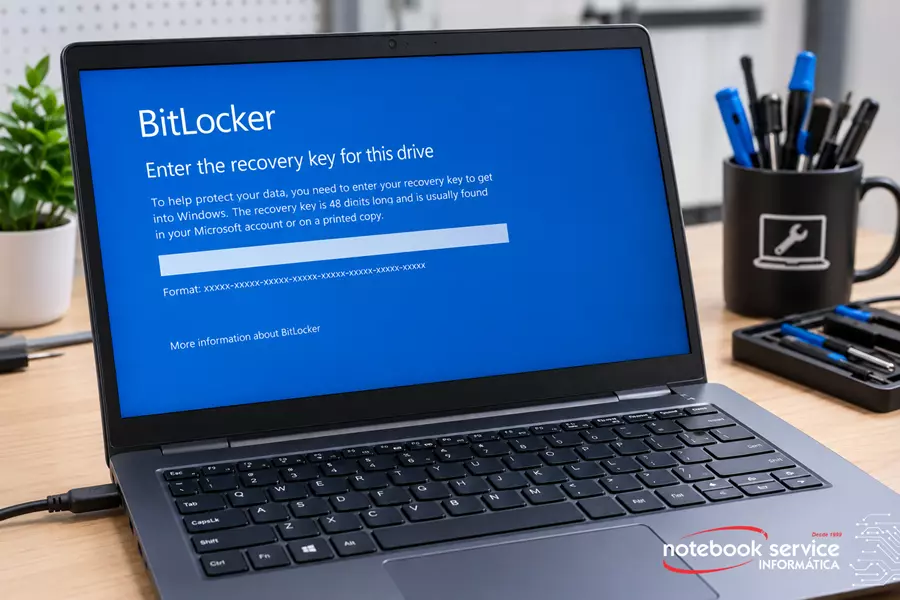
Antes de formatar o computador, alterar configurações da BIOS ou tentar reinstalar o Windows, é importante entender por que a mensagem apareceu e onde procurar a chave correta.
Neste guia, você vai descobrir o que é o BitLocker, quais situações podem ativar a tela de recuperação, como localizar a chave e o que fazer quando ela não está disponível.
O que é a chave de recuperação do BitLocker?
O BitLocker é uma tecnologia de criptografia de unidades utilizada em determinadas edições e configurações do Windows. Sua função é impedir que pessoas não autorizadas acessem os dados de um disco protegido.
A chave de recuperação é uma credencial de segurança utilizada para desbloquear a unidade quando o mecanismo de proteção não consegue liberar o acesso automaticamente.
Na recuperação convencional do BitLocker, essa chave é apresentada como um código numérico de 48 dígitos. Ela não é a mesma coisa que a senha utilizada para entrar no Windows, o PIN do computador ou a senha da conta Microsoft.
Por isso, alterar a senha do Windows normalmente não resolve uma solicitação de recuperação do BitLocker. O procedimento correto é localizar a chave correspondente à unidade bloqueada.
Por que o notebook está pedindo a chave do BitLocker?
A solicitação pode aparecer quando o sistema detecta uma mudança que impede a liberação automática da chave de criptografia. Isso não significa necessariamente que houve uma invasão ou que os arquivos foram danificados.
Entre as situações que podem provocar a tela de recuperação estão:
- Atualização de BIOS ou firmware: determinadas mudanças no firmware podem alterar as verificações realizadas durante a inicialização.
- Alterações na configuração da BIOS ou UEFI: mudanças no modo de inicialização ou em configurações de segurança podem interferir na validação do ambiente de inicialização.
- Mudanças no TPM: desativar, limpar ou modificar o funcionamento desse componente de segurança pode fazer o BitLocker solicitar a recuperação.
- Alterações de hardware: substituições ou modificações em componentes podem alterar as condições verificadas durante a inicialização.
- Problemas no processo de inicialização: determinadas alterações nos arquivos ou componentes utilizados para iniciar o Windows também podem provocar a solicitação.
O TPM é um componente de segurança utilizado para armazenar e proteger informações relacionadas à inicialização e à criptografia. O BitLocker pode trabalhar em conjunto com esse componente para verificar se o ambiente de inicialização corresponde às condições esperadas.
É importante observar o que aconteceu antes do aparecimento da mensagem. Se o notebook passou por uma atualização, manutenção ou mudança de configuração, essa informação pode ajudar a identificar a causa.
Como encontrar a chave de recuperação do BitLocker
O primeiro passo é procurar a chave armazenada durante a ativação da criptografia. Ela pode estar associada a uma conta Microsoft, a uma conta corporativa ou educacional, a uma unidade USB ou a uma cópia impressa.
1. Localize a chave na conta Microsoft
Em muitos computadores pessoais, a chave de recuperação é salva na conta Microsoft utilizada durante a configuração do equipamento ou a ativação da criptografia.
Para verificar essa possibilidade, utilize outro computador, tablet ou celular:
- Abra o navegador de internet em outro dispositivo.
- Acesse a página oficial Localizar minha chave de recuperação do BitLocker.
- Entre com a conta Microsoft que pode estar associada ao notebook bloqueado.
- Procure a chave correspondente ao equipamento.
- Compare a identificação da chave exibida na página com a identificação apresentada na tela de recuperação.
- Se encontrar a correspondência correta, utilize a chave no notebook.
Se o computador foi configurado por outra pessoa, a chave pode estar armazenada na conta dessa pessoa. Isso pode acontecer, por exemplo, quando o notebook foi adquirido usado ou configurado por um familiar ou técnico.
Não compartilhe sua senha da conta Microsoft com terceiros para que eles procurem a chave. Faça a consulta diretamente no site oficial.
2. Confira a identificação da chave exibida na tela
Se houver mais de uma chave associada às suas contas ou aos seus dispositivos, é necessário identificar a correspondente ao notebook bloqueado.
A tela de recuperação do BitLocker apresenta uma identificação da chave. Anote os primeiros oito caracteres dessa identificação e compare-os com os dados exibidos no local em que as chaves estão armazenadas.
Essa identificação ajuda a distinguir uma chave de outra. Não confunda o identificador com a própria chave de recuperação: são informações diferentes.
3. Verifique uma conta corporativa ou educacional
Se o notebook pertence a uma empresa, instituição de ensino ou organização, a chave pode estar armazenada em um sistema de gerenciamento corporativo.
Nessa situação, entre em contato com o departamento de tecnologia da informação responsável pelo equipamento. Dependendo de como o dispositivo foi configurado, a equipe poderá consultar a chave por meio dos recursos administrativos da organização.
A Microsoft disponibiliza informações sobre esse processo na página de recuperação de chaves para contas corporativas ou educacionais.
4. Procure uma cópia impressa ou um arquivo salvo
Durante a configuração do BitLocker, o usuário pode ter optado por salvar a chave em um arquivo, armazená-la em uma unidade USB ou imprimi-la.
Vale conferir:
- Pastas de documentos de outro computador;
- Unidades USB utilizadas para guardar arquivos de segurança;
- Documentos impressos e guardados em local seguro;
- Registros pessoais utilizados durante a configuração do Windows.
Se encontrar um arquivo com a chave, utilize outro dispositivo para consultá-lo, quando necessário. Evite publicar a chave em mensagens, fóruns, redes sociais ou páginas desconhecidas.
O que fazer se você encontrou a chave de recuperação?
Depois de localizar a chave correta, confira cuidadosamente os dígitos antes de digitá-la na tela de recuperação.
Se o código for aceito, o Windows poderá continuar o processo de inicialização. Depois de recuperar o acesso, faça uma cópia de segurança dos arquivos importantes e investigue o motivo pelo qual o BitLocker solicitou a chave.
Se a solicitação começou após uma atualização ou intervenção técnica, registre o ocorrido antes de realizar novas mudanças no sistema.
Não desative o BitLocker nem altere as configurações de segurança sem compreender a causa do problema. Em alguns casos, a tela pode voltar a aparecer na próxima inicialização se a origem da solicitação não for identificada.
E se o notebook continuar pedindo a chave do BitLocker?
Se a chave correta foi aceita, mas o notebook volta a exibir a tela de recuperação em reinicializações posteriores, pode existir uma alteração persistente no ambiente de inicialização ou nas configurações de segurança.
Nesse caso, é importante investigar a causa antes de modificar a BIOS, o TPM ou outras configurações.
Uma avaliação técnica pode verificar o histórico das alterações, o comportamento da inicialização e as condições do armazenamento. O procedimento adequado depende do modelo do notebook, da mensagem apresentada e do que aconteceu antes do bloqueio.
Evite repetir alterações aleatórias na BIOS ou tentar desativar componentes de segurança para contornar a mensagem. Essas tentativas podem complicar o diagnóstico e gerar novos problemas de inicialização.
Não encontrei a chave de recuperação. Posso recuperar meus arquivos?
Essa é uma das dúvidas mais importantes para quem encontra o notebook bloqueado pelo BitLocker.
Quando uma unidade está criptografada e bloqueada, o acesso aos arquivos depende da credencial de desbloqueio ou de outro método de recuperação autorizado disponível para aquela configuração.
Se a chave não foi localizada, ainda vale verificar todas as contas e os locais em que ela pode ter sido salva, incluindo contas corporativas, arquivos de segurança e cópias impressas.
Entretanto, se a unidade permanece criptografada e não existe uma chave válida ou outro método autorizado de desbloqueio, não é possível garantir a recuperação dos arquivos. A criptografia foi projetada justamente para impedir que os dados sejam lidos sem a autorização necessária.
A própria Microsoft informa que não consegue recuperar, fornecer ou recriar uma chave perdida do BitLocker.
Se os documentos são importantes, evite formatar o notebook, excluir partições ou reinstalar o Windows antes de avaliar as alternativas. A formatação não substitui a chave de criptografia e pode eliminar os dados armazenados na unidade.
Se você precisa de ajuda para avaliar o equipamento, procure uma assistência técnica que explique quais verificações podem ser realizadas e quais são os limites reais de recuperação antes de autorizar qualquer procedimento.
Formatar o notebook resolve o problema do BitLocker?
Formatar ou redefinir o Windows pode permitir uma nova instalação do sistema em determinadas situações, mas isso não significa que os arquivos da instalação anterior serão recuperados.
Se os dados importantes estão em uma unidade criptografada e você não possui a chave necessária, uma nova instalação não elimina essa limitação. Dependendo da opção escolhida, o procedimento pode apagar arquivos e partições existentes.
Antes de formatar, considere estas medidas:
- Verifique todas as contas Microsoft que podem estar associadas ao equipamento.
- Consulte o responsável de TI se o notebook pertence a uma empresa ou instituição.
- Procure cópias de segurança e arquivos salvos em outros dispositivos.
- Registre a mensagem de erro e a identificação da chave exibida.
- Procure orientação técnica se não souber como prosseguir sem comprometer os dados.
Se os arquivos forem insubstituíveis, a prioridade deve ser preservar as opções de recuperação antes de executar qualquer procedimento destrutivo.
Como evitar problemas futuros com o BitLocker
A melhor prevenção é garantir que a chave de recuperação esteja guardada em um local seguro e acessível ao proprietário do equipamento.
Algumas práticas importantes incluem:
- Guardar uma cópia segura da chave: confirme onde ela foi armazenada e como poderá ser consultada se o Windows solicitar recuperação.
- Manter cópias de segurança: salve os documentos importantes em um local independente do notebook.
- Conferir a chave antes de mudanças importantes: antes de intervenções em firmware, BIOS ou componentes, siga as orientações do fabricante e verifique se a chave está disponível.
- Registrar informações do equipamento: mantenha os dados do modelo e os registros de manutenção em local seguro.
- Não divulgar informações de segurança: a chave de recuperação deve ser tratada como uma credencial confidencial.
Esses cuidados não impedem todas as solicitações de recuperação, mas ajudam a reduzir o risco de perder o acesso aos dados em uma situação inesperada.
Assistência técnica para notebook em Londrina
Se o seu notebook está solicitando a chave de recuperação do BitLocker e você não sabe como prosseguir, uma avaliação técnica pode ajudar a identificar o contexto do bloqueio e orientar os próximos passos.
A Notebook Service, em Londrina, atende problemas relacionados a notebooks e computadores. Conforme o caso, a avaliação pode envolver a análise da inicialização, das alterações recentes no equipamento e das condições do armazenamento.
É importante esclarecer que uma assistência técnica não consegue garantir o desbloqueio de uma unidade criptografada sem a chave necessária. O procedimento depende da configuração do equipamento e da disponibilidade dos meios legítimos de recuperação.
Se você está em Londrina, entre em contato para consultar as possibilidades de avaliação do seu notebook antes de autorizar uma formatação ou outra intervenção.
Notebook Service Informática
Endereço: Rua Senador Souza Naves, 410 – Loja 01
Londrina – PR
Explique qual mensagem aparece na tela, quando o problema começou e se houve alguma atualização ou manutenção recente. Essas informações podem ajudar a orientar o atendimento.
Perguntas frequentes sobre a chave de recuperação do BitLocker
O BitLocker é um vírus?
Não. O BitLocker é um recurso legítimo de criptografia do Windows. A solicitação da chave de recuperação não comprova a presença de vírus ou uma invasão.
A chave de recuperação do BitLocker tem quantos dígitos?
A senha numérica de recuperação convencional do BitLocker possui 48 dígitos. A identificação exibida na tela é diferente da chave usada para desbloquear a unidade.
Onde encontro a chave do BitLocker no Windows?
Se ela foi salva na conta Microsoft, você pode consultá-la em outro dispositivo pela página oficial https://aka.ms/myrecoverykey. Também pode estar em uma conta corporativa ou educacional, em uma unidade USB ou em uma cópia impressa.
Posso ignorar a tela de recuperação do BitLocker?
Não é possível garantir o acesso à unidade criptografada simplesmente ignorando a solicitação. Para desbloqueá-la, é necessário utilizar a chave correta ou outro método de recuperação autorizado que esteja disponível para aquela configuração.
A atualização do Windows pode fazer o BitLocker pedir a chave?
Algumas alterações de software, firmware ou configuração relacionadas à inicialização podem provocar a recuperação. Isso não significa que toda atualização do Windows cause o problema. É necessário analisar o que mudou no equipamento.
Se eu trocar o HD ou SSD, os arquivos serão recuperados?
Trocar a unidade não desbloqueia os arquivos criptografados que estavam na unidade anterior. Para acessá-los, ainda será necessário dispor da chave adequada ou de outro método autorizado de recuperação.
A assistência técnica consegue recuperar a chave do BitLocker?
A assistência pode orientar a busca pela chave e avaliar o equipamento, mas não pode garantir a recuperação de uma chave perdida. A Microsoft também não consegue recriar uma chave de recuperação que não foi localizada.
Conclusão
Quando o notebook pede a chave de recuperação do BitLocker, o mais importante é manter a calma e evitar procedimentos que possam apagar os arquivos antes de verificar as opções disponíveis.
Comece procurando a chave na conta Microsoft ou no local em que ela foi salva. Se o equipamento pertence a uma organização, consulte o responsável de TI. Se o bloqueio continuar ou você não souber como proceder, busque orientação técnica antes de formatar o computador.
Com a chave correta e uma investigação cuidadosa da causa, pode ser possível recuperar o acesso ao Windows sem precisar apagar os dados do equipamento.