



 43 3329-2202
 43 99996-2202


O notebook funcionava normalmente, recebeu uma atualização do Windows 11 e, depois de reiniciar, começou a apresentar lentidão, congelamentos ou erros inesperados? Essa situação pode atrapalhar o trabalho, os estudos e o acesso aos arquivos importantes.
Uma atualização do sistema pode modificar componentes de software, instalar drivers e alterar recursos utilizados pelo computador. Se alguma etapa apresentar incompatibilidade ou não for concluída corretamente, podem surgir falhas de funcionamento.
Entretanto, nem todo travamento após uma atualização é causado pelo Windows. Um SSD com problemas, pouca memória RAM, superaquecimento ou uma falha que já existia podem se tornar mais perceptíveis durante o processo.
Antes de formatar o notebook ou reinstalar o sistema, é importante identificar o comportamento da máquina e proteger os dados. Em muitos casos, existem verificações que podem ser feitas sem apagar documentos, fotos ou arquivos de trabalho.
Quais sintomas podem aparecer após a atualização?
O notebook demora muito para iniciar
Se o Windows passa a demorar mais do que o habitual para chegar à área de trabalho, pode estar concluindo tarefas da atualização, carregando serviços ou enfrentando problemas com drivers e programas de inicialização.
Se o equipamento acabou de instalar uma atualização importante, aguarde um período razoável com o notebook conectado à energia. Se a demora persistir em várias inicializações, será necessário investigar a causa.
O sistema congela durante o uso
O cursor pode parar de responder, as janelas ficam congeladas e os programas deixam de abrir. Isso pode acontecer por incompatibilidade de software, consumo elevado de recursos ou problemas de hardware.
Observe se o travamento ocorre sempre no mesmo programa ou em diferentes tarefas. Essa informação ajuda a distinguir uma falha localizada de um problema mais abrangente.
Aparece uma tela azul ou uma mensagem de erro
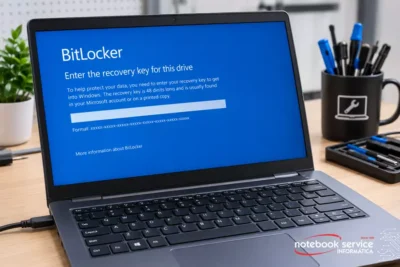
Erros de sistema podem estar relacionados a drivers, arquivos do Windows, memória ou outros componentes. Se aparecer um código de erro, registre-o ou fotografe a tela para facilitar a identificação.
Se o notebook reiniciar repetidamente ou não conseguir chegar à área de trabalho, evite realizar tentativas sucessivas sem entender o que está acontecendo.
O Wi-Fi, o áudio ou outros recursos deixam de funcionar
Algumas atualizações podem coincidir com problemas de compatibilidade em drivers. O notebook pode continuar ligando normalmente, mas apresentar falhas no áudio, na conexão sem fio, no touchpad ou em outros dispositivos.
Nesses casos, verifique se o recurso aparece nas configurações do sistema e se há algum aviso no Gerenciador de Dispositivos. Evite instalar drivers de sites desconhecidos.
O que fazer primeiro para evitar perder seus arquivos?
1. Evite desligar o notebook à força repetidamente
Se o sistema estiver concluindo uma atualização, interromper o processo pode causar problemas adicionais. Quando houver uma mensagem indicando que a atualização está em andamento, aguarde e mantenha o equipamento conectado à energia.
Se o notebook estiver completamente congelado por muito tempo, sem qualquer sinal de progresso, pode ser necessário avaliar como reiniciá-lo com segurança. A decisão depende da mensagem exibida e do estado do equipamento.
2. Faça backup se ainda conseguir acessar seus documentos
Se o Windows iniciar e permitir abrir seus arquivos, aproveite para copiar os documentos importantes para um dispositivo externo confiável ou para um serviço de armazenamento em nuvem.
Priorize arquivos de trabalho, documentos pessoais, fotos e outros dados que não podem ser substituídos facilmente. Não espere o notebook parar de iniciar para pensar no backup.
Se houver suspeita de falha física no SSD ou HD, ruídos incomuns em um disco mecânico ou erros de leitura, evite insistir em cópias repetidas. Um equipamento com sinais de falha de armazenamento pode precisar de avaliação especializada para reduzir o risco de perda de dados.
3. Observe se o travamento começou imediatamente após a atualização
Tente lembrar se o problema apareceu logo após a instalação ou se o notebook já apresentava lentidão anteriormente.
Também verifique se a falha acontece antes de entrar no Windows, durante a tela de login ou somente depois que a área de trabalho aparece. O momento em que o defeito ocorre pode ajudar a direcionar o diagnóstico.
Como tentar resolver o problema no Windows 11
Verifique se há uma atualização pendente
Se o notebook consegue iniciar e responder aos comandos, acesse as configurações do Windows Update e verifique se há atualizações pendentes ou indicação de erro.
Quando o sistema apresenta uma falha durante a instalação, a ferramenta de solução de problemas do Windows Update pode ajudar a identificar e corrigir determinadas situações. Siga as orientações oficiais da Microsoft e reinicie o equipamento quando solicitado.
Se o notebook estiver travando constantemente, não force a instalação de novas atualizações antes de avaliar a estabilidade do sistema.
Desinstale uma atualização recente, se essa opção estiver disponível
Se o problema começou claramente após uma atualização específica, pode ser possível removê-la pelas opções de recuperação do Windows.
O caminho disponível depende de o sistema conseguir iniciar e do tipo de atualização instalada. Em geral, as opções de recuperação podem ser acessadas pelas configurações do sistema ou pelo ambiente de recuperação do Windows.
Antes de fazer alterações, tenha em mente que remover uma atualização pode afetar correções de segurança. Essa medida deve ser usada quando houver indícios de que a atualização está relacionada ao defeito, e o sistema deverá ser atualizado novamente de forma adequada quando o problema for resolvido.
Verifique os drivers dos dispositivos
Se o notebook apresenta problemas de áudio, Wi-Fi, vídeo ou touchpad depois da atualização, verifique se há avisos no Gerenciador de Dispositivos.
Quando houver necessidade de atualizar ou reverter um driver, utilize preferencialmente o Windows Update ou o suporte oficial do fabricante do notebook e do componente.
Não instale vários drivers de uma só vez sem registrar as alterações. Fazer uma mudança por vez facilita identificar qual procedimento produziu algum efeito.
Use as opções de recuperação se o Windows não iniciar
Quando o sistema não consegue chegar à área de trabalho, o Ambiente de Recuperação do Windows pode oferecer opções para reparar a inicialização, remover uma atualização recente ou utilizar outros recursos de recuperação.
As opções disponíveis variam conforme a situação. Antes de selecionar procedimentos que possam alterar arquivos ou configurações, leia as mensagens exibidas e confirme o que será afetado.
Se o equipamento contém arquivos importantes sem backup, evite escolher opções de redefinição ou reinstalação sem entender suas consequências.
Quando o problema pode estar no SSD, na memória RAM ou no superaquecimento?
Embora a coincidência com uma atualização seja importante, ela não comprova que o software seja a origem da falha. O processo de atualização também pode aumentar temporariamente a utilização de recursos e tornar defeitos anteriores mais evidentes.
SSD ou HD com falhas
Problemas de armazenamento podem provocar inicialização demorada, congelamentos, erros ao abrir arquivos e falhas na instalação de atualizações.
Se o notebook apresenta mensagens de erro relacionadas ao disco, desaparecimento de arquivos ou dificuldade para acessar documentos, faça uma avaliação antes de insistir em reparos de software. A prioridade deve ser proteger os dados.
Memória RAM insuficiente ou com defeito
Quando muitos programas estão abertos, a memória disponível pode ficar limitada e o sistema pode responder lentamente. Uma falha física na memória também pode provocar travamentos e erros inesperados.
O Gerenciador de Tarefas permite observar o consumo de memória quando o Windows está acessível. Porém, o uso elevado não significa necessariamente que exista defeito na RAM; é preciso considerar os programas em execução e a configuração do equipamento.
Superaquecimento
Se o notebook fica muito quente, apresenta ventoinha trabalhando intensamente ou perde desempenho durante tarefas exigentes, o sistema de refrigeração também merece atenção.
Acúmulo de poeira, ventilação obstruída e problemas no sistema de resfriamento podem contribuir para instabilidade. Se houver aquecimento anormal, evite continuar submetendo o equipamento a tarefas pesadas até que seja avaliado.
Por que formatar o notebook não deve ser a primeira tentativa?
Formatar ou reinstalar o Windows pode resolver determinados problemas de software, mas não é uma solução universal. Se a causa estiver em um SSD defeituoso, memória com falha ou outro componente, o problema pode continuar depois da reinstalação.
Além disso, dependendo do procedimento escolhido, arquivos e aplicativos podem ser removidos. Sem um backup atualizado, existe risco de perder documentos importantes.
Antes de formatar, é recomendável:
- identificar os sintomas e o momento em que começaram;
- registrar códigos de erro e mensagens exibidas;
- copiar os arquivos importantes, se for seguro fazê-lo;
- verificar se existe uma atualização recente relacionada ao problema;
- avaliar a condição do SSD ou HD quando houver sinais de falha;
- considerar um diagnóstico técnico se o sistema não iniciar ou travar repetidamente.
Quando procurar assistência técnica de notebook em Londrina?
Procure uma assistência técnica se o notebook não inicia, apresenta telas azuis recorrentes, congela durante a recuperação ou não permite acessar os arquivos. O atendimento também é indicado quando existem suspeitas de falha no armazenamento, memória RAM ou sistema de refrigeração.
Um diagnóstico pode ajudar a determinar se a solução envolve a atualização ou recuperação do Windows, a correção de drivers, a manutenção de componentes ou outro procedimento.
Se houver arquivos essenciais sem cópia de segurança, informe isso antes de autorizar qualquer intervenção. Essa informação é importante para definir os próximos passos com mais cuidado.
Notebook Service: assistência técnica em Londrina
Se o seu notebook começou a travar após uma atualização do Windows 11, não consegue iniciar corretamente ou apresenta erros repetidos, a Notebook Service pode avaliar as condições do equipamento e orientar sobre as alternativas de reparo.
Antes de formatar o computador ou substituir componentes, procure identificar a origem do problema. Uma avaliação adequada ajuda a evitar procedimentos desnecessários e permite considerar o estado do sistema e do armazenamento.
Notebook Service Informática
Endereço: Rua Senador Souza Naves, 410 – Loja 01, Londrina – PR
Telefone: (43) 3329-2202
WhatsApp: (43) 99996-2202
Entre em contato para consultar o atendimento e solicitar uma avaliação do seu notebook.
Perguntas frequentes
Uma atualização do Windows 11 pode deixar o notebook lento?
Sim. Uma atualização pode coincidir com tarefas em segundo plano, incompatibilidades de drivers ou problemas na instalação. Se a lentidão persistir, também é importante investigar armazenamento, memória e outras possíveis causas.
Como recuperar o notebook se ele não inicia após atualizar?
O Ambiente de Recuperação do Windows pode oferecer opções para reparar a inicialização ou remover uma atualização recente. Se houver arquivos importantes sem backup, evite redefinir ou reinstalar o sistema sem compreender os riscos.
Posso voltar para a versão anterior do Windows?
Em algumas situações, o Windows disponibiliza uma opção para retornar à versão anterior. A disponibilidade depende do tipo de atualização e das condições do sistema. Antes de utilizar esse recurso, leia as instruções e proteja seus arquivos importantes.
O notebook travando após a atualização pode estar com o SSD defeituoso?
Sim, é uma possibilidade, mas o sintoma sozinho não confirma uma falha no SSD. Erros de leitura, mensagens relacionadas ao armazenamento e dificuldade para acessar arquivos justificam uma avaliação específica.
Formatar resolve qualquer problema causado por atualização?
Não. A reinstalação pode corrigir determinados problemas de software, mas não resolve necessariamente falhas físicas. Também pode remover arquivos e programas, dependendo do procedimento escolhido.
Onde procurar assistência técnica em Londrina?
A Notebook Service fica na Rua Senador Souza Naves, 410 – Loja 01, Londrina – PR. Para consultar o atendimento, entre em contato pelo telefone (43) 3329-2202 ou pelo WhatsApp (43) 99996-2202.
Conclusão
Se o notebook começou a travar após uma atualização do Windows 11, evite concluir imediatamente que será necessário formatar o sistema. Observe os sintomas, proteja os arquivos importantes e verifique as opções de recuperação compatíveis com a situação.
Quando o problema persiste, impede a inicialização ou vem acompanhado de erros de armazenamento e travamentos frequentes, o diagnóstico técnico pode ajudar a identificar a causa antes de realizar alterações mais profundas.