


 43 3329-2202
 43 99996-2202


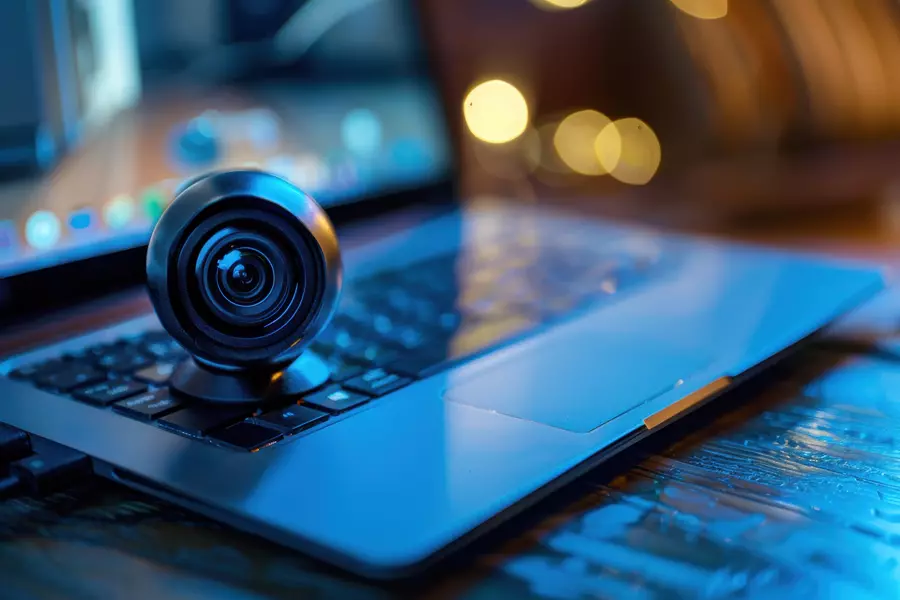
Se a câmera do seu notebook não aparece, apresenta uma tela preta, mostra uma mensagem de erro ou simplesmente não é reconhecida pelo sistema, existem alguns procedimentos que podem ajudar a identificar a causa.
Neste artigo, você vai conhecer as principais razões pelas quais a webcam pode parar de funcionar, aprender a realizar verificações iniciais e entender quando é necessário procurar uma assistência técnica especializada em notebooks em Londrina, no Paraná.
Por que a câmera do notebook não funciona?
Existem diferentes motivos que podem impedir o funcionamento da câmera integrada. Alguns estão relacionados ao software, enquanto outros envolvem componentes eletrônicos, conexões internas ou até mesmo mecanismos físicos de privacidade.
Entre as causas mais comuns estão:
- Permissão de acesso à câmera desativada no Windows.
- Driver da webcam ausente, incompatível ou desatualizado.
- Câmera desativada nas configurações do sistema.
- Obturador físico de privacidade fechado.
- Outro aplicativo utilizando a câmera simultaneamente.
- Atualização do Windows que provocou conflito de drivers.
- Falha na conexão interna da webcam.
- Defeito no próprio módulo da câmera.
- Danos provocados por quedas, impactos ou umidade.
O primeiro passo é observar como o problema acontece. Uma câmera que desaparece completamente do sistema pode apresentar uma causa diferente daquela que é reconhecida pelo Windows, mas exibe apenas uma imagem escura.
1. Verifique se a câmera está bloqueada fisicamente
Antes de alterar configurações do sistema operacional, observe a parte superior da tela do notebook. Alguns fabricantes incluem um pequeno obturador físico que permite bloquear a webcam quando ela não está sendo utilizada.
Esse mecanismo pode aparecer como uma pequena chave deslizante próxima à lente. Em outros modelos, existe uma tampa integrada à moldura da tela.
Quando o obturador está fechado, a câmera pode parecer defeituosa, mesmo estando em perfeito estado de funcionamento.
Como verificar o bloqueio físico?
- Observe a região da webcam, geralmente localizada na parte superior da tela.
- Procure uma pequena tampa ou mecanismo deslizante.
- Verifique se existe algum indicador mostrando que a câmera está bloqueada.
- Deslize cuidadosamente o mecanismo, caso o equipamento possua esse recurso.
- Abra o aplicativo Câmera do Windows e teste novamente.
Alguns notebooks também possuem teclas de função para ativar ou desativar a webcam. Dependendo do fabricante e do modelo, essa função pode estar associada a uma tecla com o desenho de uma câmera.
Consulte o manual do equipamento antes de utilizar combinações de teclas, pois os comandos variam entre fabricantes.
2. Confira as permissões de privacidade do Windows
Uma das causas mais comuns para a câmera do notebook não funcionar está relacionada às permissões de privacidade do Windows.
O sistema operacional permite controlar quais aplicativos podem acessar a webcam. Esse recurso foi desenvolvido para aumentar a segurança e impedir que programas utilizem a câmera sem autorização.
Entretanto, se o acesso estiver desativado, aplicativos como Microsoft Teams, Zoom, Google Meet e outros serviços de videoconferência poderão apresentar mensagens informando que nenhuma câmera foi encontrada ou que o acesso está bloqueado.
Como liberar o acesso à câmera no Windows 11?
- Clique no botão Iniciar.
- Abra as Configurações do Windows.
- Acesse Privacidade e segurança.
- Localize a opção Câmera.
- Ative o acesso à câmera para o dispositivo.
- Ative a permissão para que os aplicativos possam acessar a câmera.
- Confira se o aplicativo utilizado também possui autorização.
No Windows 10, o caminho é semelhante: Configurações, Privacidade e Câmera.
Depois de modificar as permissões, feche e abra novamente o programa que utiliza a webcam.
É importante lembrar que liberar o acesso à câmera não significa permitir que todos os programas utilizem o dispositivo indiscriminadamente. Autorize somente aplicativos confiáveis e necessários.
3. Verifique se o aplicativo está utilizando a câmera correta
Outra situação relativamente comum acontece quando o notebook possui mais de um dispositivo de captura de vídeo conectado.
Isso pode ocorrer quando o usuário utiliza uma webcam USB externa, um monitor com câmera integrada ou algum dispositivo virtual instalado por programas de transmissão e videoconferência.
Nesses casos, o aplicativo pode selecionar automaticamente uma câmera diferente daquela que o usuário pretende utilizar.
Como corrigir a seleção da webcam?
- Abra o aplicativo utilizado para realizar chamadas de vídeo.
- Acesse as configurações de áudio e vídeo.
- Localize a opção de seleção de câmera.
- Verifique os dispositivos disponíveis.
- Selecione a câmera integrada do notebook.
- Faça um teste de imagem.
No Microsoft Teams, Zoom e em outros aplicativos, a seleção da câmera geralmente fica dentro das configurações de dispositivos.
Também vale fechar aplicativos que possam estar utilizando a webcam em segundo plano. Quando outro programa mantém o dispositivo ocupado, alguns softwares podem não conseguir iniciar uma nova captura de imagem.
4. Atualize ou reinstale o driver da câmera
O driver é um software responsável por permitir a comunicação entre o sistema operacional e os componentes físicos do notebook.
Quando o driver da webcam apresenta problemas, o Windows pode deixar de reconhecer a câmera, exibir mensagens de erro ou impedir que determinados aplicativos utilizem o dispositivo.
Esse tipo de situação pode acontecer depois de uma atualização do Windows, instalação de programas, restauração do sistema ou alteração de configurações relacionadas aos dispositivos.
Como verificar o driver pelo Gerenciador de Dispositivos?
- Clique com o botão direito no menu Iniciar.
- Selecione Gerenciador de Dispositivos.
- Procure a categoria Câmeras ou Dispositivos de imagem, conforme a versão do Windows.
- Verifique se a webcam aparece na lista.
- Observe se existe algum símbolo de alerta ao lado do dispositivo.
- Abra as propriedades da câmera para consultar seu status.
Se houver uma falha identificada, consulte o fabricante do notebook para obter o driver compatível com o modelo exato do equipamento e com a versão do Windows instalada.
É seguro desinstalar o driver da câmera?
Em determinadas situações, desinstalar o dispositivo pelo Gerenciador de Dispositivos e reiniciar o notebook pode permitir que o Windows tente identificá-lo novamente.
Entretanto, é importante ter cuidado. Antes de remover qualquer driver, verifique se existe uma versão compatível disponível no site oficial do fabricante.
Não recomendamos baixar drivers de sites desconhecidos ou utilizar programas que prometem atualizar todos os componentes automaticamente sem apresentar informações confiáveis sobre a origem dos arquivos.
Se a câmera não aparecer nem mesmo no Gerenciador de Dispositivos, a situação merece uma investigação mais detalhada. Isso não confirma necessariamente um defeito físico, mas indica que o sistema não está identificando o dispositivo normalmente.
5. Reinicie o notebook e faça um novo teste
Embora pareça uma solução simples, reiniciar o notebook pode resolver alguns conflitos temporários relacionados aos dispositivos e aplicativos.
Durante o uso do equipamento, determinados processos podem permanecer ativos em segundo plano. Uma falha momentânea na comunicação entre o aplicativo, o driver e o sistema operacional pode impedir o funcionamento da webcam.
Para realizar o teste, salve seus arquivos, feche os programas abertos e reinicie o computador pelo menu Iniciar.
Depois que o Windows iniciar novamente, abra o aplicativo Câmera e verifique se a imagem aparece.
Se o problema continuar, não é necessário repetir o procedimento diversas vezes. Nesse caso, vale investigar outras causas.
6. Verifique se uma atualização do Windows provocou o problema
Atualizações do sistema operacional podem corrigir falhas de segurança, melhorar a compatibilidade e adicionar novos recursos. Entretanto, em determinadas situações, uma atualização pode provocar incompatibilidades com drivers ou configurações específicas de hardware.
Se a webcam funcionava normalmente e deixou de funcionar logo depois de uma atualização, é importante considerar essa possibilidade.
O que fazer?
Primeiramente, verifique o histórico de atualizações do Windows e identifique se houve alguma instalação recente. Depois, consulte o fabricante do notebook para verificar a disponibilidade de drivers atualizados.
Evite remover atualizações importantes sem entender as consequências. Algumas atualizações são essenciais para a segurança do equipamento.
Quando existe uma incompatibilidade específica, o diagnóstico técnico pode ajudar a identificar a versão do driver ou a configuração responsável pela falha.
7. Câmera do notebook aparece, mas mostra tela preta: o que significa?
Uma situação diferente acontece quando o Windows reconhece a webcam, mas a imagem permanece completamente preta.
Esse comportamento pode estar relacionado ao obturador de privacidade, à seleção incorreta do dispositivo, às permissões de acesso ou a problemas no próprio aplicativo.
Também pode indicar falhas na comunicação interna da câmera ou danos no módulo responsável pela captura de imagem.
Principais verificações
- Confira se o obturador físico está aberto.
- Teste a webcam no aplicativo Câmera do Windows.
- Feche outros programas que possam utilizar o dispositivo.
- Verifique as permissões de privacidade.
- Confira se o driver está funcionando corretamente.
- Teste outro aplicativo confiável para comparar o resultado.
Se a imagem continuar preta em diferentes aplicativos, mesmo depois das verificações básicas, pode existir um problema de hardware.
Nesse cenário, a substituição da câmera não deve ser a primeira decisão. Antes, é necessário verificar se o módulo está recebendo alimentação e se existe comunicação adequada com a placa do notebook.
8. A câmera pode apresentar defeito na conexão interna?
Sim. A webcam integrada depende de uma conexão física com os demais componentes do notebook.
Em muitos modelos, a câmera fica instalada na moldura superior da tela e utiliza cabos internos para transmitir as informações até a placa do equipamento.
Quando existe algum dano nessa conexão, a câmera pode apresentar funcionamento intermitente, desaparecer do sistema ou deixar de transmitir imagem.
Entre as situações que podem contribuir para esse tipo de problema estão:
- Quedas e impactos no notebook.
- Pressão excessiva sobre a tampa da tela.
- Desgaste ou danos nos cabos internos.
- Problemas durante intervenções anteriores.
- Oxidação provocada por contato com umidade.
- Defeito no próprio módulo da webcam.
O diagnóstico desse tipo de falha exige conhecimento técnico, ferramentas adequadas e procedimentos cuidadosos de desmontagem.
Não é recomendado tentar retirar a moldura da tela ou manipular cabos internos sem experiência. Uma intervenção inadequada pode danificar o display, as travas plásticas e outros componentes.
9. Quando é necessário trocar a câmera do notebook?
A substituição da webcam pode ser necessária quando os testes indicam que o módulo apresenta defeito físico e não existe uma solução por meio de configurações ou reparo da conexão.
Entretanto, cada modelo possui características próprias. Alguns notebooks permitem substituir o módulo da câmera separadamente, enquanto outros utilizam conjuntos integrados à estrutura da tela.
Por esse motivo, não é correto afirmar que toda câmera defeituosa exige a troca completa da tela ou que qualquer webcam pode ser instalada no lugar da original.
O que deve ser avaliado antes da substituição?
- Modelo e fabricante do notebook.
- Tipo de câmera instalada originalmente.
- Compatibilidade do componente de reposição.
- Condição dos cabos e conectores internos.
- Estado da moldura e da estrutura da tela.
- Possibilidade de reparo sem substituição do módulo.
Uma assistência técnica especializada consegue avaliar essas condições e apresentar uma solução compatível com o equipamento.
Como testar a câmera do notebook no Windows?
O próprio Windows oferece um aplicativo que permite verificar o funcionamento da webcam sem depender de plataformas de videoconferência.
Para realizar o teste, abra o menu Iniciar e procure pelo aplicativo Câmera.
Depois de abrir o programa, verifique se a imagem aparece normalmente. Caso exista uma mensagem de erro, observe o conteúdo apresentado, pois ele pode ajudar a identificar o problema.
Se o aplicativo Câmera não estiver instalado, procure-o na Microsoft Store, utilizando a versão oficial disponibilizada para o seu sistema.
Também é possível testar o dispositivo em uma chamada de vídeo, desde que o navegador ou aplicativo tenha autorização para utilizar a webcam.
É possível usar uma webcam externa enquanto a câmera integrada está com defeito?
Sim. Uma webcam externa pode ser uma alternativa temporária quando a câmera integrada apresenta problemas.
Existem modelos que utilizam conexão USB e podem funcionar sem procedimentos complexos de instalação. Entretanto, a compatibilidade depende do sistema operacional, dos drivers e das características do dispositivo.
Essa alternativa pode ser útil para quem precisa participar de reuniões, realizar entrevistas ou acompanhar aulas virtuais enquanto aguarda o diagnóstico do notebook.
É importante entender, porém, que a webcam externa não corrige o defeito da câmera integrada. Se houver uma falha física, ela continuará existindo até que seja realizado o reparo adequado.
Quanto custa consertar a câmera de um notebook?
O valor do conserto depende da origem do problema e do modelo do equipamento.
Quando a falha está relacionada às permissões do Windows ou a um driver incompatível, pode ser possível solucionar a situação sem substituir componentes físicos.
Por outro lado, quando existe um defeito na webcam, nos conectores ou nos cabos internos, o serviço pode exigir desmontagem, diagnóstico eletrônico e substituição de peças.
Por isso, não existe um preço único que possa ser aplicado a todos os notebooks.
Antes de autorizar qualquer reparo, procure entender:
- Qual é a causa identificada para a falha.
- Se existe necessidade de substituição de componentes.
- Se a peça utilizada é compatível com o equipamento.
- Qual é o valor total do serviço.
- Qual é o prazo estimado para o atendimento.
Um diagnóstico adequado evita a substituição desnecessária de componentes e ajuda a escolher a solução mais apropriada.
Quando procurar assistência técnica de notebook em Londrina?
Se você já verificou as permissões, testou a câmera em diferentes aplicativos e conferiu os drivers, mas a webcam continua sem funcionar, pode ser necessário realizar uma avaliação técnica.
O mesmo vale quando a câmera desaparece do Gerenciador de Dispositivos, apresenta falhas constantes, funciona somente em determinadas posições da tela ou deixou de operar depois de uma queda.
Em Londrina, contar com uma assistência técnica especializada facilita a identificação de problemas relacionados aos componentes internos e permite avaliar a melhor alternativa de reparo.
A Notebook Service oferece atendimento voltado à manutenção de notebooks, auxiliando na identificação de falhas e na avaliação das condições do equipamento.
Se a câmera do seu notebook não funciona, procure orientação antes de tentar desmontar o aparelho ou substituir peças por conta própria.
Como evitar problemas na câmera do notebook?
Embora nem todos os defeitos possam ser evitados, alguns cuidados ajudam a preservar a webcam e os demais componentes do equipamento.
1. Evite pressionar a moldura da tela
A região superior do display pode abrigar a câmera, o microfone e conexões internas. Pressionar essa área com força pode provocar danos aos componentes.
2. Abra e feche a tampa com cuidado
Utilize as regiões apropriadas para movimentar a tela e evite movimentos bruscos. O cuidado também ajuda a preservar as dobradiças e os cabos internos.
3. Mantenha o sistema atualizado
Instale atualizações oficiais do Windows e procure os drivers compatíveis com o modelo do equipamento.
4. Utilize aplicativos confiáveis
Evite instalar programas desconhecidos que solicitam permissões excessivas para acessar a câmera e outros dispositivos.
5. Proteja o notebook durante o transporte
Utilize uma mochila ou bolsa apropriada, evitando impactos, pressão sobre a tela e contato com objetos que possam danificar a estrutura.
6. Evite produtos de limpeza diretamente na webcam
Não aplique líquidos diretamente na lente ou nas aberturas do equipamento. Utilize materiais apropriados para limpeza e siga as orientações do fabricante.
Por que escolher uma assistência técnica especializada?
Um notebook reúne componentes eletrônicos, conexões internas e sistemas de software que trabalham em conjunto. Quando um dispositivo deixa de funcionar, identificar a origem exata da falha é fundamental para evitar intervenções desnecessárias.
Uma avaliação técnica permite verificar se o problema está relacionado ao Windows, ao driver, à webcam, aos conectores ou à estrutura da tela.
Esse cuidado é importante porque substituir uma peça sem confirmar a causa pode não resolver o defeito. Em determinadas situações, a câmera está funcionando normalmente, mas existe uma falha na comunicação com a placa do equipamento.
O diagnóstico também ajuda a identificar problemas adicionais que podem comprometer o funcionamento do notebook.
Notebook Service em Londrina: conte com atendimento especializado
Se a câmera do seu notebook parou de funcionar e as verificações básicas não resolveram o problema, não é necessário arriscar a integridade do equipamento tentando desmontá-lo.
A Notebook Service está localizada em Londrina, no Paraná, e atende usuários que precisam de suporte e manutenção para seus notebooks.
Antes de realizar qualquer substituição, é importante identificar a causa da falha e avaliar as possibilidades de reparo.
Notebook Service
Rua Senador Souza Naves, 410 – Loja 01
Londrina – PR
Para conhecer os serviços disponíveis e solicitar atendimento, acesse o site oficial:
Perguntas frequentes sobre câmera de notebook
Por que a câmera do meu notebook não aparece?
A câmera pode não aparecer por causa de drivers ausentes, configurações de privacidade, desativação do dispositivo ou falhas na conexão interna. Também pode existir um defeito no módulo da webcam.
Como ativar a câmera do notebook?
No Windows, acesse Configurações, Privacidade e segurança e Câmera. Verifique se o acesso ao dispositivo e as permissões dos aplicativos estão ativados.
Como saber se a câmera do notebook queimou?
Não é possível confirmar um defeito físico apenas observando uma tela preta ou uma mensagem de erro. É necessário verificar o driver, as permissões, o reconhecimento do dispositivo e as conexões internas.
A câmera do notebook funciona no Windows, mas não no Zoom. O que fazer?
Confira se o Zoom possui autorização para acessar a webcam e se a câmera correta está selecionada nas configurações de vídeo. Feche outros programas que possam estar utilizando o dispositivo.
Atualizar o Windows pode fazer a câmera parar de funcionar?
Sim. Algumas atualizações podem provocar incompatibilidades com determinados drivers ou configurações. Verifique o histórico de atualizações e procure drivers compatíveis no site do fabricante.
Posso consertar a câmera do notebook em casa?
É possível realizar verificações simples, como conferir permissões, testar aplicativos e verificar drivers. Entretanto, desmontar a tela ou manipular conexões internas exige conhecimento técnico e ferramentas apropriadas.
Uma webcam USB substitui a câmera original?
Uma webcam externa pode ser utilizada como alternativa para chamadas de vídeo e reuniões. Entretanto, ela não repara a câmera integrada nem elimina um eventual defeito físico.
Quanto tempo demora para consertar a câmera de um notebook?
O prazo depende da causa do problema, da complexidade do diagnóstico e da disponibilidade de componentes. Problemas de configuração podem ser resolvidos mais rapidamente do que falhas que exigem desmontagem ou substituição de peças.
Onde consertar a câmera do notebook em Londrina?
Você pode procurar a Notebook Service, localizada na Rua Senador Souza Naves, 410 – Loja 01, em Londrina/PR. A avaliação técnica permite identificar a origem da falha e verificar as possibilidades de reparo.
Conclusão
Quando a câmera do notebook não funciona, o problema pode estar relacionado a configurações de privacidade, drivers, aplicativos ou componentes físicos. Por isso, é importante investigar a origem da falha antes de considerar a substituição da webcam.
Verificar as permissões do Windows, testar o aplicativo Câmera, conferir os drivers e observar o obturador físico são algumas das primeiras medidas que podem ajudar a identificar o problema.
Se a webcam continuar sem funcionar, principalmente quando não for reconhecida pelo sistema ou apresentar falhas após impactos, procure uma avaliação especializada.
A Notebook Service, em Londrina, pode ajudar você a identificar problemas no notebook e avaliar as possibilidades de manutenção.
Não deixe um problema na câmera atrapalhar seu trabalho, seus estudos ou suas reuniões. Procure orientação técnica e descubra a melhor solução para o seu equipamento.