



 43 3329-2202
 43 99996-2202

Guia completo para identificar, diagnosticar e resolver problemas de temperatura em notebooks e desktops
O superaquecimento em notebooks é um dos problemas mais comuns que enfrentamos aqui em nossa assistência técnica em Londrina. Quando seu equipamento começa a esquentar excessivamente, a performance cai drasticamente, as ventoinhas começam a fazer um barulho insuportável e, na pior das hipóteses, a máquina desliga automaticamente para proteger os componentes internos. Isso não é apenas incômodo—é um sinal de que algo está errado e precisa ser corrigido.
Com mais de uma década atendendo clientes em Londrina, vimos praticamente todos os cenários possíveis de superaquecimento. A boa notícia é que a maioria dos casos pode ser resolvida com diagnósticos simples e manutenção preventiva. Este guia foi desenvolvido para ajudá-lo a entender exatamente o que causa o superaquecimento no seu notebook ou desktop, como identificar o problema específico e, mais importante, como resolvê-lo de forma eficaz.
Você vai aprender não apenas as causas técnicas, mas também as soluções práticas que aplicamos diariamente na bancada. Se você é um usuário comum querendo entender melhor seu equipamento ou um profissional buscando aprofundar conhecimentos, este conteúdo foi estruturado para ambos os públicos.
Por Que o Notebook Superaquece: Causas Reais e Frequentes
Para resolver um problema de superaquecimento, precisamos primeiro entender suas causas raiz. Em nossa experiência técnica, identificamos que existem padrões muito claros que se repetem entre os notebooks que chegam até nós. O superaquecimento nunca é aleatório—sempre há uma ou mais causas específicas por trás disso.
A primeira e mais comum causa é o acúmulo de poeira e resíduos dentro do sistema de refrigeração. Notebooks, por sua natureza portátil, são usados em diversos ambientes—salas com ar-condicionado, cafés, ambientes ao ar livre—e todos esses locais contribuem para a deposição de poeira nos radiadores e ventiladores. Quando essa poeira se acumula, cria uma barreira que impede a passagem adequada de ar, reduzindo a capacidade de refrigeração em até 70% em casos severos. Já atendemos equipamentos onde a poeira acumulada era tão densa que bloqueava completamente o fluxo de ar.
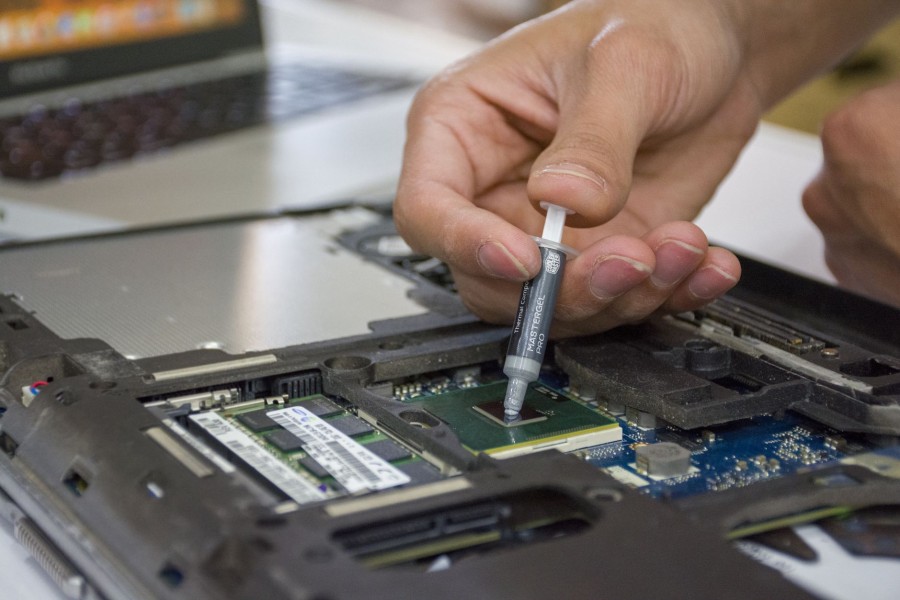
A segunda causa frequente é o ressecamento ou degradação da pasta térmica. A pasta térmica (ou thermal paste) é o material que fica entre o processador e o dissipador de calor. Com o tempo, devido ao calor constante e ciclos térmicos, essa pasta perde suas propriedades condutoras. Notebooks que operam normalmente por 2-3 anos geralmente já apresentam degradação significativa da pasta térmica. Quando essa pasta perde efetividade, o calor não é transferido adequadamente do processador para o radiador, causando picos de temperatura perigosos.
Outra causa importante é o mau funcionamento dos ventiladores. Os ventiladores podem falhar de várias formas: as pás podem estar danificadas, os mancais podem estar gastos (causando ruído e redução de rotações), ou o controlador eletrônico pode estar falhando. Ventiladores que não giram na velocidade adequada não conseguem movimentar o ar necessário para resfriar os componentes internos. Muitas vezes o usuário nem percebe que o ventilador está funcionando abaixo da capacidade até fazer um teste com software de diagnóstico.
Problemas com a disposição física do equipamento também causam superaquecimento. Quando o notebook está sobre uma cama, sofá ou almofada, as entradas de ar (geralmente na parte inferior ou lateral) ficam bloqueadas. Isso impede a entrada de ar fresco e força os ventiladores a trabalhar muito mais para extrair ar quente que não consegue ser reposto. Também vemos casos onde o notebook está em ambientes muito quentes (como carros no verão ou salas com má ventilação).
Por fim, aplicações de alto desempenho mal otimizadas ou malware podem causar superaquecimento. Quando um programa força a CPU ou GPU a trabalhar no máximo indefinidamente, a temperatura sobe naturalmente. Malware, especialmente mineradores de criptomoedas, força componentes ao máximo consumo, gerando calor extremo sem motivo aparente ao usuário.
Identificando a Causa Específica do Seu Equipamento
Cada equipamento pode ter uma causa diferente, e é importante diagnosticar corretamente. Se o notebook esquenta principalmente quando está em repouso ou fazendo tarefas leves, o problema é provavelmente poeira acumulada ou ventilador falhando. Se superaquece apenas durante uso intenso (games, vídeos em 4K, programação), pode ser pasta térmica degradada ou ventiladores insuficientes. Se além de esquentar o equipamento desliga aleatoriamente, há risco de dano aos componentes e você precisa de diagnóstico profissional urgentemente. A observação do padrão de quando o problema ocorre é seu primeiro passo diagnóstico.
Como Diagnosticar o Superaquecimento: Passo a Passo Prático
Diagnosticar corretamente é fundamental para aplicar a solução certa. Existem ferramentas e métodos que você pode usar antes de levar o notebook para assistência técnica. Vamos detalhar como fazer um diagnóstico completo.
Primeiro passo: monitore as temperaturas em tempo real. Você pode usar softwares gratuitos como HWiNFO64 (Windows) ou Macs Fan Control (macOS). Esses programas mostram a temperatura exata do processador, GPU e outros componentes. Temperaturas normais para um notebook em repouso ficam entre 40-50°C. Sob carga moderada, podem chegar a 60-70°C. Acima de 85°C já é preocupante, e acima de 95°C é crítico. Se seu equipamento está constantemente acima de 85°C, há definitivamente um problema que precisa ser resolvido.
Segundo passo: verifique se há bloqueios nas entradas de ar. Inspecione visualmente as aberturas de ventilação do seu notebook. Com uma lanterna, olhe se consegue ver poeira acumulada. Se não conseguir ver através das aberturas, há acúmulo significativo. Faça um teste simples: coloque o notebook em uma mesa dura, bem arejada, completamente longe de qualquer obstrução, e execute uma tarefa que normalmente causa superaquecimento. Se a temperatura cai significativamente, o problema é posicionamento ou bloqueio de ar.
Terceiro passo: ausculte o ventilador. Sim, isso mesmo—escute seu notebook funcionando. Coloque a orelha perto das aberturas de ventilação. Um ventilador normal faz um ruído consistente e estável. Se você ouve variações abruptas de volume, cliques, ou o ventilador parece não estar girando mesmo com o equipamento quente, há falha no ventilador. Alguns ventiladores falhados fazem um ruído de vibração constante que é facilmente identificável.
Quarto passo: execute testes de estresse. Software como Prime95 (processador) ou FurMark (GPU) forçam esses componentes ao máximo durante alguns minutos. Observe como a temperatura sobe. Se sobe muito rapidamente e passa de 90°C muito rápido, indica pasta térmica degradada. Se sobe lentamente mas chega a temperaturas perigosas, é mais likely que seja problema de ventilação. Se o notebook desliga durante o teste, pode haver falha crítica no controlador térmico.
Quinto passo: analise o histórico de uso. Quando começou o superaquecimento? Foi gradual ou repentino? Se foi gradual, indica desgaste natural (pasta térmica ou poeira). Se foi repentino, pode ser dano recente (ventilador queimado, líquido derramado, componente solto).
Em Londrina, recomendamos que você traga seu equipamento para diagnóstico profissional com termografia infravermelha se os passos acima não forem conclusivos. Nós usamos câmeras térmicas que mostram exatamente qual área do notebook está mais quente, identificando instantaneamente se o problema é no processador, placa de vídeo ou radiador.
Ferramentas de Diagnóstico Recomendadas
HWiNFO64 é gratuito e mostra todos os dados de temperatura em tempo real com histórico de picos. Real Temp é especializado em procesadores Intel e mostra dados muito precisos. GPU-Z monitora especificamente a placa de vídeo. Todos são seguros e não prejudicam o sistema. Não recomendamos softwares piratas de diagnóstico que você encontra em sites suspeitos—muitas vezes contêm malware. Mantenha-se em sites oficiais dos desenvolvedores.
Interpretando os Dados de Temperatura
Saiba que diferentes processadores têm diferentes temperaturas de operação segura. Processadores Intel Core i7 da 12ª geração podem trabalhar até 100°C de forma segura, mas vão reduzir performance em 90°C. Processadores Ryzen da AMD preferem trabalhar mais frios, idealmente abaixo de 80°C. Consulte as especificações do seu processador específico para saber seus limites. Ainda assim, manter a temperatura abaixo de 75°C durante uso normal é considerado excelente em qualquer sistema.