



 43 3329-2202
 43 99996-2202

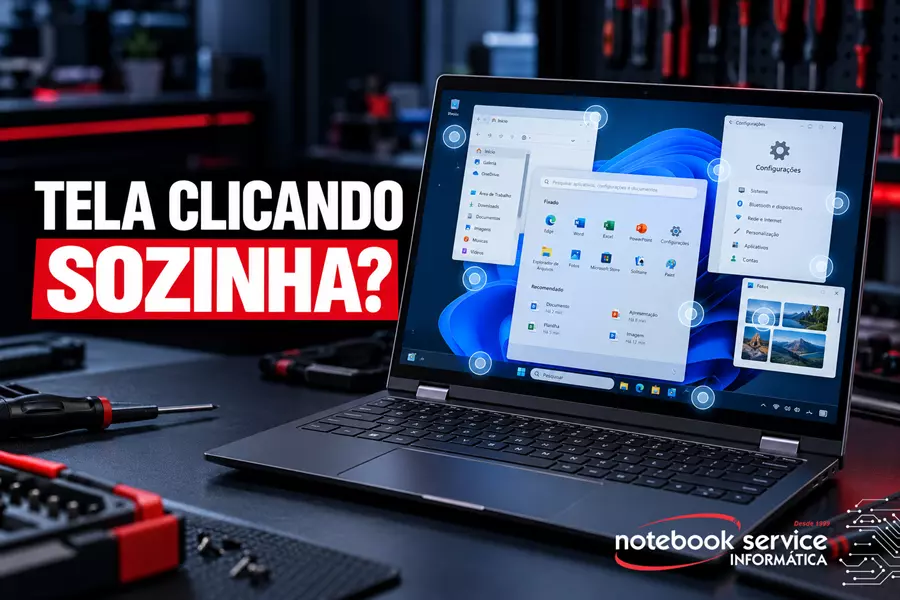
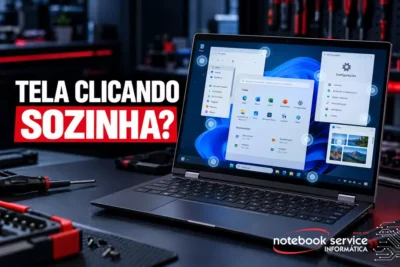
A tela touch abre aplicativos, move o cursor ou aciona botões sem ninguém encostar? Esse comportamento é conhecido como toque fantasma. Ele pode surgir por sujeira, umidade, configuração, driver, carregador inadequado ou falha no conjunto da tela. Como várias causas produzem o mesmo sintoma, trocar peças sem diagnóstico costuma gerar gasto desnecessário.
Como reconhecer o toque fantasma
O problema não é apenas um cursor inquieto. Em notebooks com tela sensível ao toque, pequenos círculos podem aparecer no Windows como se houvesse vários dedos sobre o painel. Menus abrem, páginas rolam e campos são selecionados sozinhos. Em casos mais intensos, torna-se difícil até desligar o equipamento pelo sistema.
Observe quando a falha acontece. Ela surge desde a inicialização? Começa após alguns minutos? Aparece somente com o carregador conectado? O defeito muda quando a tampa é movimentada? Essas informações ajudam a separar uma falha física de uma interferência elétrica ou de software.
O que pode fazer a tela touch clicar sozinha?
Sujeira, umidade e película
Gordura, resíduos e umidade podem interferir na leitura do painel capacitivo. Películas mal aplicadas, bolhas e acessórios pressionando as bordas também merecem atenção. Desligue o notebook, desconecte o carregador e limpe a tela com pano de microfibra levemente umedecido, sem borrifar produto diretamente.
Driver ou atualização do sistema
Uma atualização incompleta, driver incompatível ou falha na identificação do dispositivo HID pode causar comandos incorretos. Reiniciar o sistema e instalar atualizações oficiais são testes básicos. Evite baixar pacotes de sites desconhecidos, pois drivers genéricos podem piorar a instabilidade.
Carregador e aterramento
Se o problema aparece apenas durante a carga, o carregador, a tomada ou o aterramento podem estar envolvidos. Fontes incompatíveis e de baixa qualidade podem produzir ruído elétrico perceptível no touch. O teste deve ser feito com carregador correto e em instalação elétrica adequada; não improvise adaptadores.
Tela, cabo ou pressão na carcaça
Impactos, torção da tampa, infiltração e pressão sobre o painel podem danificar o digitalizador. Um cabo interno com mau contato também pode gerar falhas intermitentes. Em notebooks conversíveis, o desgaste das dobradiças e do chicote merece avaliação, especialmente quando o sintoma muda conforme o ângulo da tela.
O que testar sem colocar o notebook em risco
- Desligue e faça uma limpeza cuidadosa da tela.
- Remova temporariamente película ou acessório que pressione as bordas.
- Teste sem o carregador, usando a bateria por alguns minutos.
- Verifique atualizações oficiais do Windows e do fabricante.
- Anote se o problema muda ao movimentar a tampa, sem forçá-la.
Desativar a tela touch no Gerenciador de Dispositivos pode permitir o uso temporário com mouse, mas não corrige a origem. Essa medida serve apenas como contingência enquanto o equipamento é avaliado.
Assistência técnica de notebook em Londrina
Se os cliques continuam, surgiram após queda ou contato com líquido, ou dependem da posição da tampa, procure diagnóstico técnico. A NotebookService pode avaliar tela, digitalizador, cabos, carregamento e sistema antes de indicar reparo ou substituição.
CTA: Está com a tela do notebook clicando sozinha em Londrina? Solicite uma avaliação e informe quando o sintoma começou e em quais condições ele aparece.
Perguntas frequentes
Toque fantasma é vírus?
Na maioria dos casos, não. O sintoma costuma estar ligado ao touch, driver ou interferência elétrica. Uma análise é necessária quando existem outros sinais suspeitos.
Formatar resolve?
Somente se a causa for de software. Formatar não corrige digitalizador danificado, cabo com mau contato nem interferência do carregador.
Posso continuar usando?
É possível desativar temporariamente o touch, mas o defeito deve ser avaliado, sobretudo após impacto, umidade ou deformação da tampa.