



 43 3329-2202
 43 99996-2202

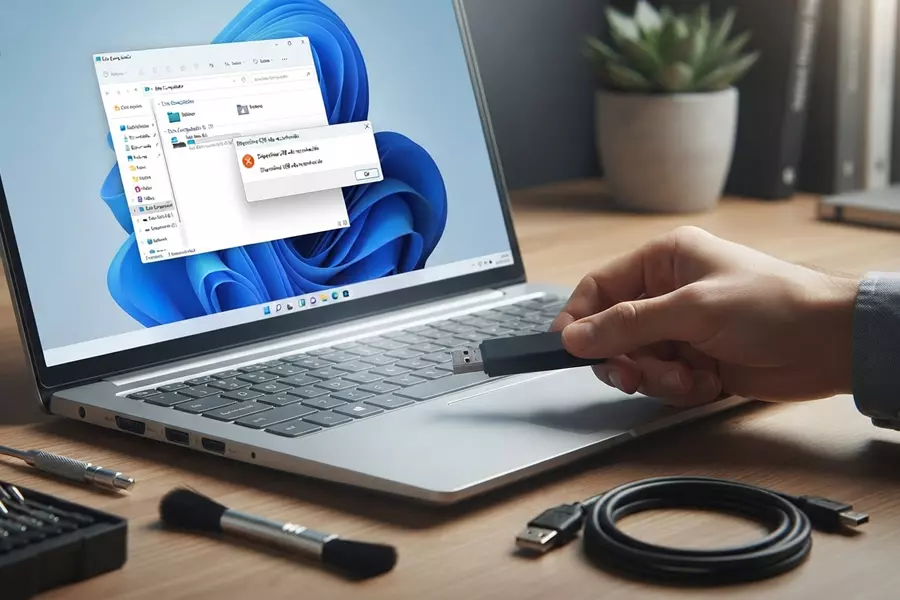
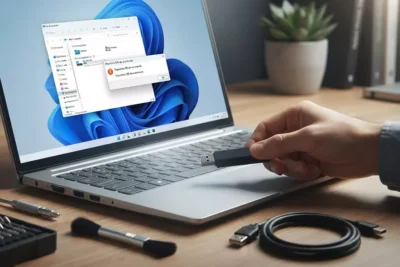
Quando o notebook não reconhece pendrive, o dispositivo pode não aparecer no Explorador de Arquivos, emitir um aviso de erro ou surgir sem uma letra de unidade. A causa nem sempre é uma porta USB queimada: o problema pode estar no próprio pendrive, no sistema de arquivos, no driver ou na forma como o Windows identificou a unidade.
Antes de formatar ou comprar outro dispositivo, vale fazer alguns testes simples. Se o pendrive contém documentos importantes, porém, a prioridade é preservar os dados — não tentar todas as soluções disponíveis.
1. Teste o pendrive em outra porta e em outro computador
Desconecte o pendrive com segurança, quando possível, e conecte-o diretamente a outra porta USB do notebook. Evite hubs e adaptadores durante o teste, pois eles acrescentam mais um ponto de falha.
Se continuar sem aparecer, teste o mesmo pendrive em outro computador confiável. Faça também o teste inverso: conecte outro dispositivo USB à porta original. Esses passos ajudam a separar uma falha do pendrive de um problema no notebook.
Observe a conexão física
Se a unidade só é reconhecida quando o plugue fica inclinado, a porta apresenta folga ou a conexão cai com pequenos movimentos, não force o encaixe. O uso repetido pode agravar danos no conector.
2. Confira o Explorador de Arquivos e o Gerenciamento de Disco
Às vezes, o Windows identifica o dispositivo, mas ele não aparece em “Este Computador”. Abra o Gerenciamento de Disco e observe se existe uma unidade removível correspondente ao pendrive.
Se a unidade aparecer sem letra, pode haver um problema de atribuição de letra. Essa alteração só deve ser feita depois de confirmar que você selecionou o dispositivo correto. Se aparecer como “não alocado”, “RAW” ou se o Windows pedir para inicializar ou formatar a unidade, pare antes de aceitar qualquer comando.
Importante: formatar, inicializar ou criar um novo volume pode dificultar a recuperação dos arquivos. Se há dados importantes, não prossiga com essas opções antes de avaliar a possibilidade de recuperação.
3. Verifique se o Windows detecta o dispositivo
O Gerenciador de Dispositivos pode mostrar se o Windows identificou a unidade ou algum controlador USB com erro. Reiniciar o notebook e instalar atualizações confiáveis do Windows pode ajudar quando a falha é de software.
Evite baixar pacotes de drivers de sites desconhecidos ou usar programas que prometem corrigir tudo automaticamente. Se o problema começou após uma atualização, anote a mensagem exibida e o momento em que a falha surgiu antes de alterar configurações avançadas.
Quando o problema pode ser físico?
Uma porta USB danificada, oxidação, impacto, líquido ou falha na placa podem impedir a leitura. Sinais como aquecimento anormal, cheiro de queimado, conector solto ou desconexões constantes justificam interromper os testes.
Também pode acontecer de o pendrive ter falhado internamente. Se ele não funciona em mais de um computador e contém arquivos valiosos, evite abrir o dispositivo ou gravar novos dados nele.
Perguntas frequentes
O notebook reconhece o pendrive, mas não mostra os arquivos. O que fazer?
Não formate imediatamente. Confira como a unidade aparece no Gerenciamento de Disco. Se estiver como RAW ou pedir formatação, interrompa as tentativas quando houver arquivos importantes.
Posso formatar o pendrive para voltar a usar?
A formatação pode resolver alguns problemas de sistema de arquivos, mas apaga ou torna inacessíveis os dados armazenados. Só considere essa opção se tiver certeza de que não precisa recuperar nada.
Se outros dispositivos USB também falham, o defeito é no notebook?
É uma possibilidade, mas ainda é preciso diferenciar configuração, driver, controlador e dano físico na porta. O teste com dispositivos conhecidos e uma avaliação técnica ajudam a identificar a causa.
Assistência técnica de notebook em Londrina
Se o notebook não reconhece pendrive mesmo após os testes básicos, a NotebookService, em Londrina, pode avaliar as portas USB, os controladores e o sistema sem partir direto para uma formatação. Informe se o pendrive contém arquivos importantes e quais mensagens apareceram na tela.
Antes de autorizar qualquer procedimento, avise se precisa preservar os dados. Esse detalhe muda a prioridade do diagnóstico.